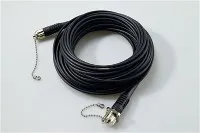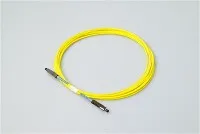

Un adattatore di rete è l'hardware che collega il tuo computer, laptop o server a una rete. Senza uno, il tuo dispositivo non ha modo di inviare o ricevere dati tramite Ethernet, Wi-Fi o fibra. La maggior parte delle persone usaadattatore di rete, scheda di interfaccia di rete (NIC), Escheda di retein modo intercambiabile-e per scopi pratici, è abbastanza vicino. SecondoVoce NIC di Wikipedia, il termine copre sia le schede di espansione che i controller integrati integrati nella scheda madre.
Se sei arrivato su questa pagina, probabilmente desideri qualcosa di più di una definizione da libro di testo. Potresti provare a capire se l'adattatore integrato-è il collo di bottiglia, se un dongle USB è abbastanza buono o cosa controllare quando la connessione continua a interrompersi. Questa guida tratta tutti questi aspetti-tipi, selezione, installazione e risoluzione dei problemi-in modo che tu possa prendere una decisione informata anziché tirare a indovinare.

Cosa fa effettivamente un adattatore di rete?
Un adattatore di rete converte i dati generati dal dispositivo in un formato che può viaggiare su un mezzo specifico-cavo Ethernet in rame, onde radio ocavo di connessione in fibra ottica-e riconverte i segnali in entrata in dati che il tuo sistema operativo può elaborare. Ogni adattatore è dotato di un indirizzo MAC univoco, un identificatore hardware a 48 bit assegnato durante la produzione, che aiuta i router e gli switch a indirizzare il traffico al dispositivo corretto su una rete locale. ILNorma IEEE 802.3definisce il modo in cui le schede NIC Ethernet gestiscono il controllo dell'accesso multimediale, la formattazione dei frame e la segnalazione del livello fisico-a velocità comprese tra 10 Mbps e 400 Gbps.

Oltre alla conversione dei dati di base, molti adattatori gestiscono il buffering dei pacchetti, il rilevamento degli errori tramite sequenze di controllo dei frame e la gestione del traffico di base. Le NIC di fascia alta-utilizzate nei server possono scaricare l'elaborazione TCP dalla CPU (una funzionalità comunemente chiamata TCP Offload Engine), supportare più code di trasmissione e ricezione o fornire una distribuzione di interrupt a livello hardware-per distribuire il carico di lavoro tra i core della CPU. Queste funzionalità sono importanti nei data center e nelle reti di archiviazione; per l'uso tipico a casa o in ufficio, l'adattatore-incorporato solitamente copre queste funzioni abbastanza bene.
Un punto che coglie molte persone alla sprovvista: un adattatore perfettamente funzionante può comunque funzionare male se il driver è obsoleto, danneggiato o incompatibile con la versione del sistema operativo. Prima di dare per scontato che l'hardware sia difettoso, controlla sempre prima il driver-questo singolo passaggio risolve gran parte dei reclami "scheda di rete non funzionante".
Tipi comuni di adattatori di rete

Adattatori Ethernet (cablati).
Un adattatore Ethernet collega il tuo dispositivo a una rete cablata tramite una porta RJ45 e un cavo in rame. È l'opzione più efficace quando hai bisogno di bassa latenza, throughput costante e una connessione che non si degradi perché qualcuno ha acceso un forno a microonde. Desktop, workstation, piattaforme di gioco e PC da ufficio beneficiano quasi sempre di una connessione cablata. La maggior parte delle schede madri viene fornita con una porta-Gigabit Ethernet (1 Gbps) integrata; le schede più recenti includono sempre piùPorte da 2,5 Gbps o anche da 5 Gbps, il che può essere importante se la tua rete locale e il tuo piano Internet possono sfruttare la larghezza di banda aggiuntiva.
Adattatori Wi-Fi (wireless).
Un adattatore Wi-Fi connette il tuo dispositivo a un punto di accesso wireless utilizzando frequenze radio. È standard su laptop e tablet ed è la scelta pratica laddove il passaggio dei cavi risulta poco pratico-appartamenti condivisi, configurazioni temporanee o edifici con cablaggi più vecchi. Le prestazioni wireless effettive dipendono dallo standard Wi-Fi (Wi-Fi 5, Wi-Fi 6, Wi-Fi 6E o Wi-Fi 7), dalla potenza del segnale, dalle interferenze delle reti vicine e dalla qualità sia dell'adattatore che del router. Un adattatore Wi-Fi 6 abbinato a un router Wi-Fi 5 continuerà a funzionare alle velocità Wi-Fi 5-entrambe le estremità del collegamento devono supportare lo stesso standard per trarne vantaggio.
Adattatori di rete USB
Un adattatore USB-Ethernet o Wi-Fi-si collega a una porta USB senza bisogno di strumenti. È il modo più veloce per aggiungere una connessione mancante: un laptop sottile senza jack Ethernet, un desktop che necessita di un accesso wireless temporaneo o una sostituzione rapida quando l'hardware integrato si guasta. Gli adattatori USB 3.0 possono gestire Gigabit Ethernet e Wi-Fi 5/6 senza problemi, ma i modelli USB 2.0 raggiungono in teoria quasi 480 Mbps e meno in pratica, il che crea un collo di bottiglia per qualsiasi cosa al di sopra di Fast Ethernet. Gli adattatori USB sono convenienti per l'uso portatile-a breve termine, ma le dimensioni ridotte dell'antenna, il rischio di limitazione termica e la dipendenza dal bus USB li rendono una scelta più debole a lungo termine-rispetto alle schede interne.
Schede di rete PCIe
Una scheda di rete PCIe (PCI Express) si installa all'interno di un desktop o server tramite uno slot di espansione. Trae energia direttamente dalla scheda madre, ha spazio per antenne più grandi (sui modelli wireless) o più porte Ethernet e beneficia del bus PCIe, che offre una larghezza di banda significativamente più elevata e una latenza inferiore rispetto all'USB. Se hai bisogno di un aggiornamento permanente-una migliore portata wireless, multi-gig Ethernet o una seconda porta cablata-PCIe è la soluzione più efficace. Il compromesso è che l'installazione richiede l'apertura del case, la ricerca di uno slot PCIe disponibile e potenzialmente l'installazione manuale di un driver.
Fibra ottica e NIC per server
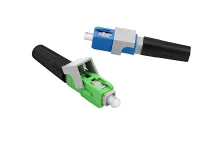
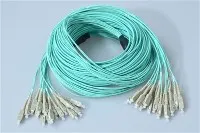
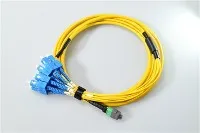
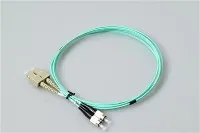
Nei data center, nelle sale server aziendali e negli ambienti informatici ad alte- prestazioni, le NIC dedicate si collegano tramite cavi in fibra ottica anziché in rame. Queste schede utilizzano in genere moduli ricetrasmettitori SFP, SFP+ o QSFP28-la scelta del modulo determina la velocità e il tipo di fibra. UNadattatore di rete in fibra otticapuò supportare 10 Gbps, 25 Gbps, 40 Gbps oCollegamenti a 100 Gbpsa seconda della scheda e del ricetrasmettitore. Le configurazioni multi-porta sono comuni per la ridondanza e l'aggregazione dei collegamenti. Scegliere trafibra mono-modale e multimodaledipende dalla distanza tra gli endpoint e dalla larghezza di banda richiesta. Per ulteriori informazioni sul lato della connessione fisica, vedere questa panoramica diconnettori in fibra otticae i loro tipi.
Questa categoria va ben oltre ciò di cui hanno bisogno gli utenti domestici, ma comprenderla è importante se gestisci l'infrastruttura o acquisti apparecchiature di rete per un'organizzazione.


Adattatori di rete-integrati e adattatori esterni: hai bisogno di un aggiornamento?
La maggior parte dei computer moderni viene fornita con almeno un-adattatore integrato-solitamente Gigabit Ethernet sui desktop e Wi-Fi sui laptop. Prima di acquistare qualsiasi cosa, controlla se l'adattatore che hai già è effettivamente il problema. La lentezza della connessione Internet è spesso causata dal router, dalla connessione ISP, da un cavo difettoso o da un canale Wi-Fi-congestionato e non dalla scheda NIC stessa.

Probabilmente tunon farlohai bisogno di un nuovo adattatore se il tuo-hardware integrato corrisponde alla velocità della tua rete, la tua connessione è stabile e il tuo caso d'uso non è cambiato. Probabilmente tuFarene hai bisogno se la tua scheda madre non dispone di Wi-Fi e non puoi utilizzare il cavo, se la tua porta Ethernet è limitata a 100 Mbps su una rete Gigabit, se hai bisogno di una seconda porta cablata per una VLAN dedicata o se l'adattatore integrato è fisicamente guasto.
Un errore comune è aggiornare l'adattatore quando il vero collo di bottiglia è altrove. Se il tuo router supporta solo Wi-Fi 5, l'installazione di un adattatore Wi-Fi 7 non sarà di aiuto. Se il tuo piano ISP raggiunge i 100 Mbps, una scheda Ethernet da 2,5 Gbps aiuta solo con i trasferimenti di rete locale, non con la velocità di Internet. Abbina l'adattatore all'anello più debole della catena, non solo alle specifiche più recenti sullo scaffale.
Adattatore di rete USB vs. PCIe: quale scegliere?
Questa è una delle domande di confronto più comuni e la risposta dipende da ciò a cui dai la priorità.
Scegli USBquando hai bisogno di una soluzione rapida, portatile o temporanea. Un adattatore USB Wi-Fi consente di connettere il desktop online in pochi minuti senza aprire la custodia. Un adattatore Ethernet USB fornisce a un laptop sottile una porta cablata che altrimenti mancherebbe. Gli adattatori USB funzionano anche su più computer-puoi spostarli facilmente tra computer.
Scegli PCIequando desideri una soluzione permanente e con prestazioni più elevate-per un desktop o un server. Le schede PCIe offrono un throughput più sostenuto, una latenza inferiore e-per le schede wireless-un segnale più forte grazie ad antenne più grandi e riposizionabili. Non occupano una porta USB, non fanno affidamento sul controller USB e hanno meno probabilità di surriscaldarsi in caso di carico prolungato.
Se stai aggiungendo il Wi-Fi a un desktop da gioco e prevedi di mantenerlo in una posizione fissa, una scheda PCIe Wi-Fi 6E con antenne esterne è un'esperienza sostanzialmente migliore rispetto a un dongle USB. Se occasionalmente hai bisogno di Ethernet su un MacBook durante una conferenza, un adattatore USB-C Gigabit è la scelta più ovvia. La decisione è situazionale, non assoluta.
Cablato o wireless: adatta l'adattatore al tuo caso d'uso
La scelta tra Ethernet e Wi-Fi dipende in definitiva da ciò che sei disposto a scambiare. Le connessioni cablate offrono una latenza inferiore, velocità più costanti e immunità dalle interferenze wireless. Le connessioni wireless offrono mobilità, configurazione più semplice e nessun passaggio di cavi. Per uno sguardo più dettagliato su come la fibra si inserisce in questa immagine, vedereè la fibra ottica Ethernet o Wi-Fi.

Cablato magroper desktop, PC da gioco, workstation di editing video, telefoni VoIP, dispositivi NAS e qualsiasi macchina che rimane in un unico posto e gestisce traffico di grandi dimensioni o sensibile alla latenza-.
Magra senza filiper laptop, tablet, telefoni e qualsiasi dispositivo che si sposta tra stanze o luoghi. Adatto anche per desktop in stanze in cui far passare un cavo Ethernet è proibitivamente difficile.
Usali entrambiquando il carico di lavoro lo richiede. Molti professionisti mantengono una connessione cablata per il lavoro quotidiano e un adattatore Wi-Fi come riserva per l'uso portatile o quando si collegano a una scrivania diversa. Server e workstation in ambienti professionali possono collegare più adattatori per la ridondanza.
Come scegliere l'adattatore di rete giusto: una lista di controllo pratica
Selezionare un adattatore non significa tanto trovare il prodotto "migliore" quanto piuttosto far corrispondere le specifiche corrette al proprio ambiente reale. Ecco cosa controllare:
1. Compatibilità dell'interfaccia.Verifica che il tuo dispositivo abbia lo slot o la porta corretta. Le schede PCIe x1 si adattano a qualsiasi slot PCIe (x1, x4, x8, x16), ma richiedono uno slot aperto e spazio fisico sufficiente. Gli adattatori USB necessitano di una porta USB 3.0 per Gigabit Ethernet o le moderne velocità Wi-Fi. I laptop generalmente accettano solo adattatori esterni USB o Thunderbolt.
2. Norma di rete.Abbina l'adattatore alla rete a cui ti stai connettendo. Non vi è alcun vantaggio per un adattatore Ethernet da 2,5 Gbps su una rete in cui ogni porta dello switch è da 1 Gbps. Allo stesso modo, un adattatore Wi-Fi 6E necessita di un router Wi-Fi 6E per utilizzare la banda da 6 GHz. Per gli ambienti in fibra aziendale, la scheda NIC deve corrispondere aTipo di modulo SFP o SFP+e la categoria del cavo in fibra in uso.
3. Sistema operativo e supporto driver.Verifica che l'adattatore disponga di un driver stabile e gestito attivamente per il tuo sistema operativo. Gli utenti Linux dovrebbero verificare il supporto del kernel prima dell'acquisto. Gli utenti Windows devono verificare che il produttore fornisca un driver compatibile con la loro versione di Windows.-I problemi dei driver dopo un importante aggiornamento di Windows sono ricorrenti.
4. Qualità dell'antenna (solo wireless).I dongle USB con minuscole antenne interne funzionano in piccole stanze vicino al router. Per una portata più lunga o per pareti intermedie, cerca schede PCIe o adattatori USB con antenne esterne riposizionabili.
5. Conteggio delle porte e funzionalità avanzate (server).Le NIC del server possono offrire porte doppie o quadruple, SR-IOV per la virtualizzazione, RDMA per il traffico di archiviazione o supporto wake-on-LAN. Valutali rispetto ai requisiti del tuo carico di lavoro piuttosto che acquistare funzionalità che non utilizzerai.
Come installare un adattatore di rete?

Installazione dell'adattatore USB
Passaggio 1:Collega l'adattatore a una porta USB 3.0 (o USB-C, a seconda dell'adattatore).
Passaggio 2:Attendi che il sistema operativo rilevi il dispositivo. Windows 10 e 11 in genere installano automaticamente un driver di base.
Passaggio 3:Controllare il sito Web del produttore per un driver più recente. Il driver installato automaticamente-funziona, ma la versione del produttore potrebbe abilitare funzionalità aggiuntive o correggere bug noti.
Passaggio 4:Verifica che l'adattatore venga visualizzato in Gestione dispositivi → Adattatori di rete e verifica la connessione.
Installazione della scheda PCIe
Passaggio 1:Spegnere il computer, scollegare il cavo di alimentazione e collegarsi a terra per evitare scariche elettrostatiche.
Passaggio 2:Apri il case, individua uno slot PCIe disponibile, rimuovi il coperchio della staffa corrispondente e inserisci saldamente la scheda nello slot.
Passaggio 3:Se la scheda include antenne esterne (wireless) o aconnessione via cavo di rete, attaccarli prima di chiudere la custodia.
Passaggio 4:Accendere il computer. Installa il driver dal sito Web del produttore o dal disco incluso. Verifica che l'adattatore venga visualizzato in Gestione dispositivi e verifica la connettività.
Per le NIC in fibra nei server, il processo è simile ma prevede anche l'inserimento del modulo ricetrasmettitore corretto (SFP+, QSFP28, ecc.) e il collegamento del modulocavo in fibra. Assicurarsi che il ricetrasmettitore, il tipo di cavo (OM3, OM4 o modalità-singola) e la scheda NIC supportano tutti la stessa velocità e lunghezza d'onda.
Come riparare un adattatore di rete che non funziona
Prima di sostituire qualsiasi cosa, esegui questi passaggi in ordine. La maggior parte dei problemi dell'adattatore risultano essere problemi di software o di configurazione.
Passaggio 1: verificare le connessioni fisiche
Per Ethernet, verifica che il cavo sia completamente inserito su entrambe le estremità-la clip dovrebbe scattare. Prova un cavo diverso e una porta diversa sullo switch o sul router. Un cavo che "per lo più funziona" ma ha un conduttore danneggiato può causare cadute intermittenti che sembrano un problema con l'adattatore. Per gli adattatori USB, provare una porta USB diversa; Le porte USB-del pannello anteriore a volte forniscono un'alimentazione meno affidabile rispetto alle porte posteriori direttamente sulla scheda madre. Per i collegamenti in fibra, ispezionare le superfici terminali del connettore e accertarsi checonnettore in fibrasia posizionato correttamente-la contaminazione sulla ghiera è una delle principali cause di guasto del collegamento in fibra. Vedi ancherisoluzione dei problemi comuni nelle reti in fibra ottica.
Passaggio 2: verificare lo stato dell'adattatore in Gestione dispositivi
Apri Gestione dispositivi (premi Win + X e selezionalo su Windows), espandiAdattatori di retee cerca l'adattatore. Un punto esclamativo giallo indica un problema di driver o di configurazione. Se l'adattatore manca completamente, fare clic suVisualizza → Mostra dispositivi nascostiper verificare se è stato disabilitato. Fai clic con il pulsante destro del mouse-sull'adattatore e selezionaAbilita dispositivose è disabilitato.
Passaggio 3: aggiorna o ripristina il driver
Fai clic con il pulsante destro del mouse-sull'adattatore in Gestione dispositivi, selezionaAggiorna drivere scegliCerca automaticamente. Se il problema si è verificato subito dopo un aggiornamento di Windows o un aggiornamento del driver, selezionaProprietà → Driver → Ripristina driverInvece. Quello di MicrosoftGuida alla risoluzione dei problemi Wi-Ficonsiglia di scaricare il driver più recente direttamente dal sito Web del produttore del PC quando gli aggiornamenti automatici non risolvono il problema.
Passaggio 4: esegui lo-strumento di risoluzione dei problemi di rete integrato
Su Windows 11, vai su Impostazioni → Sistema → Risoluzione dei problemi → Altri strumenti per la risoluzione dei problemi → Adattatore di rete e fai clic suCorrere. Su Windows 10, vai su Impostazioni → Rete e Internet → scorri verso il basso fino aRisoluzione dei problemi di rete. Lo strumento automatizzato è in grado di rilevare e correggere errori di configurazione comuni.
Passaggio 5: ripristina le impostazioni di rete
Se l'adattatore viene rilevato ma la connessione continua a fallire, vai su Impostazioni → Rete e Internet → Impostazioni di rete avanzate → Ripristino della rete. Questo rimuove tutti gli adattatori di rete, ripristina le impostazioni predefinite e li reinstalla dopo il riavvio. Utilizzalo come passaggio successivo-non come prima cosa da provare-perché cancella le password Wi-Fi salvate e le configurazioni personalizzate.
Passaggio 6: considerare la sostituzione
Se l'adattatore non viene rilevato ripetutamente, si disconnette sotto carico o non supporta più la velocità necessaria, la sostituzione è più pratica che un'ulteriore risoluzione dei problemi. Un adattatore Ethernet USB può fungere da rapida sostituzione temporanea mentre ordini una scheda PCIe o attendi una richiesta di garanzia. Se la scheda NIC integrata su un laptop non funziona, un adattatore USB potrebbe essere l'unica opzione non-in garanzia, poiché i componenti saldati non possono essere sostituiti dall'utente.
Errori comuni e idee sbagliate
"La mia connessione Internet è lenta, quindi ho bisogno di un adattatore di rete migliore."
Nella maggior parte delle configurazioni domestiche, l'adattatore non rappresenta il collo di bottiglia. Il router, la velocità del piano dell'ISP, la congestione Wi-Fi o un problemacavo di connessioneè molto più probabile che limiti la tua velocità. Controlla prima quelli.
"Un adattatore più costoso significa sempre una connessione Internet più veloce."
La velocità di Internet è limitata dal tuo piano ISP. Una scheda NIC da 10 Gbps non renderà più veloce una connessione da 200 Mbps. L'adattatore deve solo corrispondere o superare la velocità della rete a cui si connette.
"Il Wi-Fi è sempre più lento dell'Ethernet."
In condizioni ideali con Wi-Fi 6E o Wi-Fi 7 e un segnale forte, la velocità di trasmissione wireless può superare Gigabit Ethernet. Tuttavia, le prestazioni wireless-nel mondo reale variano in base alla distanza, agli ostacoli e alle interferenze. Per un lavoro coerente e sensibile alla latenza-, la connessione cablata è ancora più affidabile. Per un confronto più approfondito negli ambienti in fibra, vederela fibra ottica è migliore di Ethernet.
"Il driver dell'adattatore non ha molta importanza."
I driver controllano il modo in cui il sistema operativo comunica con l'hardware. Un driver difettoso o obsoleto può causare disconnessioni, cali di velocità o il mancato rilevamento completo dell'adattatore. Questa è spesso la prima cosa che vale la pena controllare.
Domande frequenti
Un adattatore di rete è uguale a una scheda NIC?
A tutti gli effetti pratici, sì. Entrambi i termini si riferiscono all'hardware che collega un dispositivo a una rete. Alcuni usi della documentazione tecnicaNICspecifico per la carta fisica eadattatore di retecome termine più ampio che può includere interfacce virtuali-basate su software, ma nell'uso quotidiano significano la stessa cosa.
Tutti i computer dispongono di un adattatore di rete?
La maggior parte dei computer moderni include almeno un-adattatore integrato-tipicamente Gigabit Ethernet sui desktop e Wi-Fi sui laptop. Tuttavia, alcuni desktop ultra-compatti o macchine speciali potrebbero ometterne uno o entrambi, richiedendo un adattatore USB o PCIe esterno.
Posso aggiungere Wi-Fi a un desktop senza aprire la custodia?
SÌ. Un adattatore USB Wi-Fi si collega a una porta esterna e non richiede installazione interna. Questo è il modo più semplice per aggiungere funzionalità wireless. Per una portata più ampia e un throughput più elevato, una scheda Wi-Fi PCIe con antenne esterne offre prestazioni migliori, ma richiede l'apertura del case.
Perché il mio adattatore di rete è connesso ma Internet non funziona?
L'adattatore che si connette correttamente a una rete locale e l'accesso a Internet sono due cose separate. Le cause più comuni includono un'errata configurazione del DNS, problemi a livello di router-, interruzioni dell'ISP, impostazioni errate del gateway o regole firewall che bloccano il traffico. Inizia riavviando il router, quindi controlla la configurazione IP (esegui ipconfig su Windows o ifconfig / ip a su Linux) per confermare di avere un indirizzo IP e un gateway validi.
Quando dovrei sostituire un adattatore di rete?
Sostituiscilo quando l'adattatore non viene rilevato ripetutamente dopo la reinstallazione del driver, quando non riesce a mantenere una connessione stabile in condizioni normali, quando non supporta più la velocità o lo standard richiesto dalla rete o quando sono visibili danni fisici (pin piegati, connettore USB rotto, indicatori LED non-funzionanti).
Qual è la differenza tra un adattatore di rete USB 2.0 e USB 3.0?
USB 2.0 ha una larghezza di banda massima teorica di 480 Mbps, il che crea un collo di bottiglia per Gigabit Ethernet o Wi-Fi veloce. USB 3.0 supporta fino a 5 Gbps, gestendo facilmente Gigabit Ethernet e gli attuali standard Wi-Fi senza vincoli a livello di bus-. Se l'adattatore supporta velocità Gigabit, collegalo sempre a una porta USB 3.0 o successiva.
Ho bisogno di un adattatore di rete in fibra ottica?
Solo se la tua infrastruttura di rete utilizza cavi in fibra-tipicamente in data center, campus aziendali o collegamenti a lunga-distanza. Gli utenti domestici e di piccoli uffici si connettono quasi sempre tramite Ethernet in rame o Wi-Fi. Se stai valutando la fibra, inizia con la comprensionecosa fa un adattatore di rete in fibra otticae se gli interruttori e i cavi lo supportano.
Pronto a costruire una rete in fibra ottica più affidabile con EVOLUX?

AEVOLUX, andiamo oltre la semplice fornitura di prodotti in fibra ottica-forniamo soluzioni di connettività affidabili e ad alte-prestazioni personalizzate in base alle esigenze del tuo progetto. Supportato da un rigoroso controllo di qualità, capacità di produzione avanzate ed esperienza di servizio globale, il nostro team supporta qualsiasi cosa, dai componenti standard alle soluzioni personalizzate per data center, reti di telecomunicazioni e infrastrutture aziendali.
Se stai pianificando un'implementazione, aggiornando la tua rete o acquistando componenti in fibra ottica affidabili,EVOLUX è pronta a supportarti. Contatta il nostro team oggi per richiedere un preventivo, ottenere la consulenza di esperti o ricevere campioni di prodotti da testare.