
Il tuo computer è pieno di hardware straordinario - processori veloci, grandi SSD e tonnellate di RAM. Ma nessuno di essi può comunicare con il mondo esterno senza un adattatore di rete.
Un adattatore di rete, chiamato anche NIC (scheda di interfaccia di rete), è il componente hardware che traduce i dati all'interno del computer in segnali che possono viaggiare attraverso una rete. Impulsi elettrici lungo un cavo di rame, luce attraverso la fibra, onde radio attraverso l'aria - quel lavoro di traduzione è ciò che gestisce l'adattatore.
Ogni dispositivo che possiedi ne ha uno. Il tuo telefono, il tuo laptop, il tuo NAS nell'armadio. Alcuni sono saldati sulla scheda madre in fabbrica. Altre sono schede da inserire in un alloggiamento PCIe o piccoli dongle USB da collegare quando l'opzione-integrata non funziona più.
Questa guida è rivolta principalmente alle persone che ne hanno bisognoscegliereun adattatore - che si tratti di aggiornare un ufficio domestico, di specificare la build di un server o di risolvere i problemi relativi al motivo per cui la loro connessione attuale sembra lenta. Tralasceremo gli argomenti dei libri di testo sul networking laddove possibile e ci concentreremo su ciò che conta realmente quando effettui un acquisto o diagnostichi un problema.
Come funzionano effettivamente gli adattatori di rete
Tre cose accadono ogni volta che i dati lasciano il tuo computer attraverso un adattatore di rete.
Innanzitutto, l'adattatore converte i tuoi dati in un segnale trasmissibile.Il tuo computer pensa in numeri - uno e zero archiviati in memoria. La scheda NIC prende i dati digitali e li converte in qualsiasi supporto fisico utilizzato dalla rete. Per una connessione Ethernet standard, ciò significa variazioni di tensione elettrica attraverso le coppie di rame nel cavo Cat6. Per la fibra, si tratta di impulsi di luce laser. Per il Wi-Fi si tratta di onde radio modulate. Mezzi diversi, stesso lavoro.
In secondo luogo, avvolge tutto in pacchetti.I dati grezzi non possono essere semplicemente scaricati su un cavo. L'adattatore struttura i tuoi dati in base al protocollo Ethernet (definito nella famiglia di standard IEEE 802.3) - aggiungendo indirizzi MAC di origine e destinazione, verificando gli errori- dei valori CRC e bit di framing che aiutano il destinatario a sapere dove finisce un pacchetto e ne inizia un altro. Immagina di mettere una lettera in una busta con un indirizzo "da", un indirizzo "a" e un numero di tracciamento.
In terzo luogo, gestisce il traffico bi-direzionale.L'adattatore invia contemporaneamente i dati in uscita e ascolta i pacchetti in entrata ad esso indirizzati. Su una rete trafficata, gestisce anche l'evitamento delle collisioni (per Wi-Fi) o la negoziazione full-duplex (per Ethernet), garantendo che i dati fluiscano senza intoppi in entrambe le direzioni.
Questo è essenzialmente tutto. Tutti gli altri concetti di rete - indirizzi IP, DNS, routing, firewall - si verificano nei livelli software sopra l'adattatore. La scheda NIC si preoccupa solo del segnale fisico e del framing del collegamento dati-. In termini di modello OSI, si tratta del Livello 1 e del Livello 2.
Una breve nota sugli indirizzi MAC
Ogni scheda NIC viene fornita con un indirizzo MAC univoco a 48-bit memorizzato in fabbrica. Questo è l'identificatore a livello di hardware-che distingue il tuo adattatore da ogni altro sulla rete locale. Quando il tuo router invia un pacchetto specifico al tuo computer, è l'indirizzo MAC che utilizza per trovarti - non il tuo indirizzo IP (questa è una preoccupazione di livello superiore).
L'IEEE gestisce l'allocazione degli indirizzi MAC, assegnando blocchi di indirizzi a ciascun produttore. Quindi no, il tuo adattatore e quello del tuo vicino non condivideranno un indirizzo MAC, anche se hai acquistato la stessa marca lo stesso giorno. Detto questo, indirizzi MACPotereessere falsificato nel software, il che a volte è utile per la risoluzione dei problemi o per la privacy - ma questo è un argomento per un altro giorno.
Tipi di adattatori di rete
È qui che le cose diventano pratiche. L'adattatore "giusto" dipende interamente dal caso d'uso e le opzioni si suddividono in tre categorie.
Adattatori cablati
Le connessioni cablate continuano a dominare ovunque, l’affidabilità e la velocità contano più della comodità.
Ethernet integrata (integrata nella scheda madre)- Questo è ciò che la maggior parte delle persone usa senza nemmeno pensarci. Praticamente ogni scheda madre desktop e la maggior parte dei laptop vengono forniti con una-NIC Ethernet integrata. Alcuni anni fa, lo standard era Gigabit (1 Gbps). Oggi, le porte da 2,5 Gbps stanno diventando l'impostazione predefinita sulle-schede madri di fascia media e superiore - un aggiornamento gradito che fa davvero la differenza se il tuo router o switch lo supporta. Troverai anche porte integrate 10G su schede da gioco di fascia-classe workstation e-di fascia alta, anche se queste hanno ancora un prezzo maggiorato.
Schede di rete PCIe- La soluzione-quando la porta integrata-non è abbastanza veloce o hai bisogno di connessioni aggiuntive. Le schede NIC PCIe sono disponibili da Intel, Broadcom e Mellanox (ora NVIDIA) con velocità da 1G fino a 100G. Per la maggior parte degli aggiornamenti domestici e di piccoli uffici, una scheda PCIe da 2,5 G o 10 G di Intel (come la serie X550) o Aquantia rappresenta un miglioramento delle prestazioni economicamente vantaggioso. I data center utilizzano in genere schede da 25G o 100G con porte SFP28 o QSFP28 per la connettività in fibra.
Adattatori Ethernet USB- Comodo quando il produttore del tuo laptop ha deciso che le porte Ethernet erano troppo ingombranti (ti penso, ogni ultrabook dal 2018). Un dongle USB 3.0 ti offre Gigabit Ethernet e gli adattatori USB-C con supporto 2.5G sono ora ampiamente disponibili. Non sono ideali per carichi di lavoro pesanti e sostenuti - L'USB introduce una piccola quantità di sovraccarico - ma per il normale lavoro d'ufficio, le videochiamate e i download, vanno perfettamente bene.
NIC in fibra ottica- Per connessioni dove il rame non può passare. La rete Ethernet in rame raggiunge i 100 metri e anche il suo standard più elevato (10GBASE-T) genera un notevole calore a quelle velocità. Le schede NIC in fibra utilizzano slot per ricetrasmettitori SFP o SFP+ e si accoppiano concavi di connessione in fibra otticaper fornire velocità 10G, 25G, 40G o 100G+ su distanze che vanno da poche centinaia di metri a decine di chilometri. Se stai costruendo qualcosa che assomigli a un data center o stai facendo passare cavi tra gli edifici, la fibra non è un optional - è lo standard.
Adattatori wireless
Gli adattatori Wi-Fi sono migliorati notevolmente negli ultimi anni, al punto che il divario tra cavo e wireless è più ridotto che mai. Detto questo, la fisica impone ancora dei limiti.
Wi-Wi-Fi integrato- La maggior parte dei laptop viene fornita con un modulo Wi-Fi M.2 (come la serie Intel AX210 o Qualcomm FastConnect). Se il tuo laptop è stato prodotto nel 2022 o in un periodo successivo, ci sono buone probabilità che supporti Wi-Fi 6 (802.11ax). I laptop premium più recenti vengono forniti con supporto Wi-Fi 6E o anche Wi-Fi 7 (802.11be), che apre la banda da 6 GHz per connessioni meno congestionate e più veloci - presupponendo che anche il tuo router la supporti.
Schede Wi-Fi PCIe- Per desktop sprovvisti di Wi-Wi-integrato o che necessitano di un aggiornamento. Questi si inseriscono in un alloggiamento PCIe x1 e di solito includono antenne esterne da montare sul retro del case (o su una base magnetica che è possibile posizionare per un segnale migliore). Ne vale la pena per gli utenti desktop che non riescono a far passare facilmente un cavo Ethernet. TP-Link, ASUS e Intel rappresentano tutte valide opzioni.
Dongle USB Wi-Fi- La soluzione rapida-e-sporca. Collegane uno e connettiti alla tua rete. Funzionano, ma le prestazioni sono generalmente peggiori di una scheda PCIe perché il fattore di forma ridotto limita le dimensioni dell'antenna e la larghezza di banda USB crea un collo di bottiglia a velocità più elevate. Buono per i viaggi o come soluzione temporanea; meno ideale come soluzione permanente sulla macchina principale.
Adattatori virtuali (basati su-software)
Incontrerai anche adattatori di rete che non corrispondono ad alcun hardware fisico. I client VPN creano adattatori virtuali per instradare il traffico attraverso tunnel crittografati, mentre hypervisor come VMware ESXi e Microsoft Hyper-V creano NIC virtuali per ciascuna macchina virtuale. Se gestisci VM o connessioni VPN, le vedrai apparire in Gestione dispositivi insieme al tuo hardware reale. Si comportano in modo identico dal punto di vista del sistema operativo - semplicemente non hanno un cavo collegato.
Cablato vs. Wireless: risolvere il dibattito
Ho visto questa domanda suscitare vere discussioni nei dipartimenti IT. Ecco la mia opinione onesta: sono strumenti diversi per lavori diversi e la risposta è quasi sempre "usali entrambi".
Utilizzare cablato quandolatenza, velocità effettiva e affidabilità non sono-negoziabili. Giochi (soprattutto competitivi), editing video con storage-collegato alla rete, telefoni VoIP, traffico da server-a-server, qualsiasi cosa in un data center. Una connessione Gigabit cablata offre una latenza costante inferiore a-1 ms. Una connessione Wi-Fi 6 allo stesso router potrebbe durare in media 5–15 ms con picchi occasionali fino a 30 ms+ a seconda dell'interferenza. Per la maggior parte delle attività quotidiane non te ne accorgerai. Per una partita FPS competitiva o un trasferimento di file di grandi dimensioni, lo farai.
Usa il wireless quandole questioni di mobilità o le corse dei cavi non sono pratiche. Laptop nelle sale riunioni, telefoni, tablet, sensori IoT, qualsiasi dispositivo che si muove. Il moderno Wi-Fi 6/6E è davvero veloce - le velocità reali-del mondo di 500–900 Mbps sono ottenibili con un buon router e una visuale libera. È più che sufficiente per lo streaming di video 4K, videoconferenze e produttività generale.
Usa la fibra quandodevi andare oltre i limiti del rame. Qualsiasi corsa superiore a 100 metri, velocità superiore a 10 Gbps o ambienti con forti interferenze elettromagnetiche (pavimenti di fabbriche, ospedali vicino a macchine per risonanza magnetica, sottostazioni elettriche). La fibra monomodale- può raggiungere 40+ km senza ripetitore ed è completamente immune alle interferenze elettromagnetiche perché trasporta segnali luminosi, non elettrici. Per le connessioni tra-edifici o le dorsali di data center, non esiste davvero alcuna alternativa. Se sei nuovo nell'infrastruttura in fibra, questoconfronto tra modalità singola-e modalità multimodaleè un solido punto di partenza.
Ecco un rapido riferimento:
| Fattore | Cablato (rame/fibra) | Wireless (Wi-Fi) |
|---|---|---|
| Velocità-del mondo reale | 1–100 Gbps | 300–900 Mbps (tipico) |
| Latenza | <1 ms (copper), <0.5 ms (fiber) | 5–30 ms |
| Affidabilità | Solido come una roccia | Variabile (muri, interferenze) |
| Distanza massima | 100 m (rame), 40+ km (fibra) | ~50 m all'interno |
| Mobilità | Nessuno | Pieno |
| Sforzo di installazione | Sono necessari percorsi di cavi | Minimo |
Come scegliere l'adattatore di rete giusto: le specifiche che contano
L'acquisto di adattatori può sembrare opprimente perché i produttori amano intonacare le scatole con tutte le specifiche e le parole d'ordine che possono adattarsi. Ecco cosa merita davvero la tua attenzione - e cosa puoi ignorare per lo più.
1. La velocità - corrisponde al tuo anello più debole
La tua rete è veloce quanto il suo componente più lento. Un adattatore 10G è inutile se è collegato a uno switch Gigabit con un cavo Cat5e. Prima di aggiornare qualsiasi cosa, scopri quale velocità supporta il tuo router/switch e a quale categoria appartengono i tuoi cavi.
Per riferimento:
| Velocità | Requisiti del cavo | Scenario comune |
|---|---|---|
| 100Mbps | Cat5 o superiore | Attrezzatura legacy, IoT di base |
| 1 Gbps | Cat5e o superiore | Casa/ufficio standard |
| 2,5 Gbps | Cat5e (tirature brevi), consigliato Cat6 | Reti domestiche moderne, utenti NAS |
| 10 Gbps | Cat6a (rame), fibra | Server, postazioni di editing |
| 25-100 Gbps | Solo fibra | Dorsale del data center |
Il valore ottimale per la maggior parte degli utenti domestici nel 2025-2026 è di 2,5 Gbps. Molti ISP ora offrono piani superiori a 1 Gbps e i trasferimenti di file dal NAS-al desktop vedono un reale vantaggio dall'headroom extra. 10G è sempre più conveniente per gli appassionati ma richiede un cablaggio Cat6a o il passaggio alla fibra.
2. Interfaccia - Come si collega alla macchina
PCIe (x1, x4, x8, x16)- Per schede interne in desktop e server. Un adattatore 2.5G necessita solo di uno slot PCIe x1; 10G utilizza tipicamente x4; 25G e versioni successive potrebbero richiedere x8 o x16. Controlla cosa ha a disposizione la tua scheda madre.
USB- Per adattatori esterni. USB 3.0 supporta fino a Gigabit, USB 3.1/3.2 gestisce 2,5G. Assicurati di collegarlo a una porta USB 3.x, non a 2.0 -, la differenza di velocità è enorme.
M.2 (tasto E)- Per moduli Wi-Fi dei laptop. Se stai aggiornando la scheda Wi-Fi del tuo laptop, avrai bisogno di uno slot M.2 Key E. La maggior parte dei laptop ne ha uno, ma alcuni saldano il modulo (specialmente Apple e sempre più alcuni ultrabook Windows), rendendo impossibili gli aggiornamenti.
3. Tipo di porta
RJ-45- Il jack Ethernet standard in rame. Cavi semplici, universali, economici. Se stai acquistando una scheda NIC per Ethernet normale, è proprio questa.
SFP/SFP+/SFP28/QSFP28- Slot per ricetrasmettitore in fibra ottica modulare. Il bello di SFP è la flessibilità: acquisti la scheda NIC una volta, quindi sostituisci diversi moduli ricetrasmettitore a seconda che ti servano modalità singola-, multimodale, a corto-raggio o a lungo-raggio. SFP gestisce 1G, SFP+ 10G, SFP28 25G e QSFP28 100G. I ricetrasmettitori stessi sono relativamente economici e puoi abbinarli a quelli appropriaticonnettori in fibraEadattatoriper il tuo pannello patch o ODF.
Rame ad attacco diretto (DAC)- Vale la pena menzionarlo perché coglie le persone alla sprovvista. I cavi DAC si collegano agli slot SFP+ ma utilizzano twinax in rame anziché in fibra. Sono più economici dei ricetrasmettitori in fibra + dei cavi di connessione per brevi tragitti (sotto i 7 metri), rendendoli popolari per collegare i server agli switch-top-rack.
4. Funzionalità avanzate (solo Enterprise/Data Center)
La maggior parte degli utenti domestici può saltare completamente questa sezione. Ma se stai costruendo un'infrastruttura server, queste funzionalità contano davvero:
SR-IOV (virtualizzazione I/O a radice singola)- Consente a una scheda NIC fisica di presentarsi come più adattatori virtuali a un hypervisor. Fondamentale per le implementazioni VMware e Hyper-V in cui desideri prestazioni di rete quasi-native per le VM senza sovraccarico di switching basato su software-.
RDMA (accesso remoto diretto alla memoria)- Abilita il trasferimento diretto dei dati da memoria-a-memoria tra server, ignorando lo stack di rete della CPU e del sistema operativo. Due implementazioni comuni: RoCE (RDMA over Converged Ethernet) e iWARP. Se esegui cluster di archiviazione (Ceph, vSAN, S2D), RDMA può ridurre drasticamente la latenza.
Motore di offload TCP (TOE)- Sposta l'elaborazione TCP/IP dalla CPU all'hardware NIC. Meno impattante rispetto a dieci anni fa - le moderne CPU gestiscono facilmente l'elaborazione TCP a 10G - ma è comunque rilevante a velocità di 25G+ o su server pesantemente caricati dove i cicli della CPU sono preziosi.
Multi-coda/RSS (side scaling di ricezione)- Distribuisce l'elaborazione dei pacchetti in entrata su più core della CPU. Abilitato per impostazione predefinita sulla maggior parte delle NIC moderne, ma vale la pena verificarlo in scenari di throughput elevato.
Costruire una connessione in fibra ottica: cosa comporta
Se hai deciso che il rame non è sufficiente per il tuo caso d'uso - un limite di distanza troppo breve, non abbastanza larghezza di banda, problemi EMI - allora passerai alla fibra. Ecco come appare effettivamente la catena del segnale, componente per componente.
Il NIC- Hai bisogno di una scheda con uno slot SFP, SFP+ o SFP28. Intel X710, serie Mellanox ConnectX e serie Broadcom 57400 sono tutte scelte consolidate a seconda dei requisiti di velocità e funzionalità.
Il ricetrasmettitore- Questo è il piccolo modulo hot{1}}pluggable che scorre nell'alloggiamento SFP della scheda NIC. È il vero e proprio convertitore da ottico-a-elettrico. Diversi ricetrasmettitori gestiscono velocità, lunghezze d'onda e distanze diverse. Un modulo 10G-SR SFP+ copre circa 300 m su fibra multimodale. Un modulo 10G-LR raggiunge fino a 10 km in modalità singola-. Ottenere il ricetrasmettitore giusto per il tuo tipo di fibra è fondamentale - non puoi utilizzare un ricetrasmettitore monomodale-con un cavo multimodale e aspettarti che funzioni.
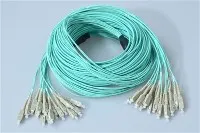
Il cavo di connessione- Il cavo in fibra stesso. Cavi monomodali- (tipicamente con guaina gialla, 9/125μm) per lunghe distanze; multimodale (giacca arancione o acqua, 50/125μm) per corse più brevi e ad alta-velocità. Le lunghezze sono disponibili da 0,5 ma 500 m+ a seconda delle vostre esigenze. (Sfoglia le opzioni del cavo di connessione →)
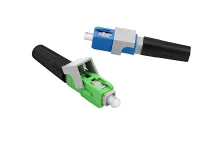
I connettori- Cosa c'è su ciascuna estremità del cavo di connessione. Nella stragrande maggioranza delle distribuzioni moderne, utilizzeraiconnettori LC- sono piccoli, affidabili e sono diventati lo standard de facto nei data center e negli ambienti aziendali. Le installazioni di telecomunicazioni più vecchie possono utilizzare SC (più grande, push-pull) o FC (tipo a vite-). Le implementazioni ad alta-densità - pensano alle architetture spine-foglia con molti collegamenti paralleli - utilizzanoConnettori multi-fibra MPO/MTPche racchiudono 8, 12 o 24 fibre in un unico punto di connessione.
Adattatori e pannelli - Adattatori per fibra ottica(chiamati anche accoppiatori) si trovano all'interno del pannello di connessione o dell'ODF e uniscono insieme due connettori. Ne hai bisogno ogni volta che si incontrano due cavi di connessione - uno proveniente dalla scheda NIC, uno diretto al cavo principale o a un altro dispositivo.
Trecce- Se stai realizzando un cablaggio strutturato con giunzione a fusione,trecce di fibrasono fibre corte pre-terminate che vengono giunte al cavo principale da un'estremità e collegate a un pannello adattatore dall'altra. Sono un componente standard nelle installazioni ODF (quadro di distribuzione ottica).
Una cosa che fa inciampare le persone:pulizia del connettore. Un'impronta digitale sulla terminazione della fibra può causare una perdita di segnale misurabile. La polvere, anche invisibile a occhio nudo, può interrompere completamente un collegamento 10G. Pulisci sempre i connettori in fibra con strumenti adeguati (salviette-che non lasciano pelucchi e alcool isopropilico o detergenti-con un clic) prima di accoppiarli e mantieni i cappucci antipolvere su tutte le porte in cui non è presente un cavo.
Installazione di un adattatore di rete
Non mi dilungherò sul fatto che - l'installazione è semplice per chiunque abbia già aperto il case di un computer.
Scheda PCIe (cablata o Wi-Fi):Spegnere, scollegare, aprire il case, trovare uno slot PCIe vuoto, rimuovere la staffa dello slot, posizionare la scheda, avvitarla, chiudere il case, accendere. Windows e Linux rileveranno automaticamente-le schede NIC più moderne. Per prestazioni ottimali, prendi il driver più recente dal sito Web del produttore anziché fare affidamento su quello generico installato dal tuo sistema operativo. Sia Intel che Broadcom mantengono-portali-aggiornati per i conducenti.
Adattatore USB:Collegalo. Attendi che il sistema operativo lo riconosca. Fatto. Se si tratta di un adattatore Wi-Fi e il tuo sistema operativo non dispone di un driver-incorporato (raro su Windows 10/11, più comune su Linux), scaricane uno dal produttore. Suggerimento da professionista: alcuni adattatori Wi-Fi USB-non di marca economici utilizzano chipset con un pessimo supporto per i driver Linux. Se utilizzi Linux, controlla la compatibilità del chipsetPrimaacquisti - I chipset Mediatek e Intel tendono ad essere i meglio supportati.
Scheda di rete in fibra:Installa la scheda PCIe come sopra, quindi inserisci il ricetrasmettitore SFP (c'è un piccolo fermo - non forzarlo). Collegare il cavo patch in fibra al ricetrasmettitore finché non scatta. Verificare il LED di collegamento sulla scheda e controllare le impostazioni di rete del sistema operativo per la connessione. Se non c'è collegamento, nove volte su dieci il problema è un connettore sporco o il tipo di ricetrasmettitore sbagliato per la fibra.
Risoluzione dei problemi: quando le cose vanno male
Invece di elencare tutti gli scenari possibili, ecco i problemi che vedo le persone riscontrare più spesso - e le soluzioni che effettivamente li risolvono.
"Nessuna connessione"
Inizia dal punto di vista fisico, fatti strada. Il cavo è posizionato correttamente? Se è Ethernet, il LED della porta si accende su entrambe le estremità? Prova un cavo diverso - I cavi Ethernet difettosi sono assurdamente comuni e sono la causa più frequente di problemi di connessione che ho riscontrato. Per i collegamenti in fibra, ispezionare e pulire i connettori e assicurarsi che il ricetrasmettitore sia completamente inserito. Dopo aver escluso il livello fisico, controlla Gestione dispositivi (Windows) o collegamento IP (Linux) per vedere se il sistema operativo riconosce l'adattatore. Un'icona di avviso gialla in Gestione dispositivi indica un problema con il driver. Reinstallare o aggiornare.
"Si connette, ma la velocità è sbagliata"
Questo di solito significa che la negoziazione automatica- viene impostata su una velocità inferiore al previsto. Se disponi di un adattatore Gigabit ma Gestione dispositivi mostra una velocità di collegamento di 100 Mbps, il cavo è quasi sempre il colpevole. Cat5 (non Cat5e) raggiunge il massimo a 100 Mbps. Anche i cavi danneggiati -, specialmente quelli con coppie piegate o schiacciate -, possono forzare un downgrade. Controlla anche la porta dello switch; alcuni switch gestiti hanno limiti di velocità per-porta che potrebbero essere configurati in modo errato.
"Funziona ma continua a disconnettersi"
Per Wi-Fi:Controlla prima le impostazioni di gestione dell'alimentazione di Windows. Vai a Gestione dispositivi → l'adattatore Wi-Fi → Proprietà → Risparmio energia → deseleziona "Consenti al computer di spegnere il dispositivo per risparmiare energia". Questa impostazione provoca un numero impressionante di interruzioni Wi-Fi intermittenti ed è abilitata per impostazione predefinita sulla maggior parte dei laptop. Se il problema persiste, prova a passare dalla banda da 2,4 GHz a quella da 5 GHz o 6 GHz (meno congestione) oppure cambia il canale Wi-Fi del router per evitare sovrapposizioni con i vicini.
Per cablato:Cadute intermittenti su Ethernet in rame spesso significano un cavo con prestazioni marginali - funziona quando tutto è ideale ma cade quando le condizioni cambiano leggermente (temperatura, fonti EMI vicine). Sostituisci il cavo con uno sicuramente-buono e prova. Per la fibra, cadute intermittenti possono indicare un connettore sporco, una curvatura della fibra che supera il raggio di curvatura minimo o un ricetrasmettitore prossimo alla fine-della-vita utile. La lettura del misuratore di potenza ottica può confermare se la potenza del segnale è sufficiente.
"Scheda non riconosciuta dal sistema operativo"
Riposizionare la carta. Spegni completamente (non modalità di sospensione - spegnimento completo, idealmente scollega l'alimentatore per alcuni secondi), apri il case, estrai la scheda e rimettila saldamente nello slot PCIe. Se il problema persiste, prova uno slot PCIe diverso. In rare occasioni, un'impostazione BIOS/UEFI potrebbe avere lo slot disabilitato o potrebbe verificarsi un conflitto con un'altra scheda. Controlla anche se il tuo BIOS ha un'impostazione per disabilitare la scheda NIC integrata - se stai tentando di utilizzare l'adattatore integrato-incorporato e non viene visualizzato, questa è una probabile causa.
La manutenzione è noiosa ma conta
Tre cose fanno sì che un adattatore di rete funzioni bene nel lungo periodo:
Mantieni aggiornati i driver.Non tutti gli aggiornamenti dei driver sono critici, ma le patch di sicurezza e le correzioni delle prestazioni si accumulano. Controlla la disponibilità di aggiornamenti ogni pochi mesi o impostali sull'aggiornamento automatico-se il tuo produttore lo supporta. Driver & Support Assistant di Intel è decente per questo.
Mantieni la calma.Le NIC interne - in particolare 10G e superiori - generano calore. Assicurati che il tuo case abbia un flusso d'aria ragionevole. Ho visto NIC 10G rallentare-termicamente in case scarsamente ventilati, dimezzando il throughput senza messaggi di errore che lo spiegassero.
Mantieni la fibra pulita.Se si dispone di connessioni in fibra, questo è l'elemento di manutenzione più importante. Utilizzare cappucci antipolvere su ogni porta non utilizzata. Pulisci i connettori ogni volta che li scolleghi e li ricolleghi. Per le installazioni permanenti, le letture periodiche del misuratore di potenza ottica (annuale va bene per la maggior parte delle configurazioni) aiutano a rilevare il degrado prima che causi interruzioni. Un test ottico del-riflettometro nel dominio del tempo (OTDR) è lo standard di riferimento per la diagnosi dei problemi dei cavi in fibra, ma si tratta di apparecchiature specializzate - che il tuo appaltatore di cavi o ISP può gestire.
Domande frequenti
D: Qual è la differenza tra una scheda NIC e un router?
R: La scheda NIC connette il dispositivo alla rete. Il router collega le reti insieme (in genere la tua rete locale alla rete del tuo ISP) e prende decisioni di routing su dove dovrebbero andare i pacchetti. La tua scheda di rete comunica con il router, non direttamente con Internet.
D: Posso installare più di un adattatore di rete?
R: Assolutamente. È comune nei server (per ridondanza, aggregazione di collegamenti o separazione della gestione e del traffico dati su sottoreti diverse) e non insolito nemmeno nei desktop. Puoi avere una-scheda NIC Ethernet integrata, una scheda in fibra PCIe e un adattatore USB Wi-Fi tutti in esecuzione contemporaneamente se il tuo caso d'uso lo richiede.
D: "Ethernet" è uguale a "cablato"?
R: Ethernet è un protocollo, non un tipo di cavo. È possibile eseguire Ethernet su rame (Cat5e, Cat6, Cat6a) o su fibra. Quando si dice "cavo Ethernet", di solito si intende un cavo patch in rame con connettori RJ-45, ma tecnicamente anche un cavo patch in fibra che trasporta Ethernet 10G è "Ethernet".
D: Qual è il miglior adattatore per i giochi?
R: Una connessione Gigabit cablata. Questo è tutto. So che il marketing per le schede di rete con marchio di gioco- suggerisce il contrario, ma ai fini della latenza, qualsiasi scheda di rete Gigabit decente (inclusa quella già presente sulla scheda madre) funzionerà in modo identico a una scheda di rete da "gioco" che costa tre volte di più. Ciò che conta molto di più è la tua connessione al router: usa Ethernet invece del Wi-Fi, usa Cat5e o un cavo migliore e assicurati che il router non sia il collo di bottiglia. Se devi assolutamente utilizzare il Wi-Fi, procurati un adattatore Wi-Fi 6E con un'antenna esterna - la banda da 6 GHz è significativamente meno congestionata di quella da 5 GHz nei condomini ad alta densità.
D: Ho bisogno di attrezzature speciali per la rete in fibra?
A: Sì, ma non è così esotico come sembra. Hai bisogno di una scheda di rete con una porta SFP (o uno switch con porte SFP), un modulo ricetrasmettitore adatto al tipo di fibra e alla distanza e cavi patch in fibra con i connettori giusti. Per il cablaggio strutturato aggiungereadattatori in fibra, treccee un pannello di permutazione. Se non sei sicuro di qualetipo di connettore da scegliere(LC contro SC contro MPO), LC duplex è l'impostazione predefinita sicura per quasi tutto ciò che è moderno.
D: Perché il mio adattatore Wi-Fi continua a disconnettersi?
R: Controlla tre cose in questo ordine: (1) Disabilita la gestione dell'alimentazione per l'adattatore in Gestione dispositivi, (2) aggiorna il driver, (3) passa alla banda 5 GHz o 6 GHz. Se nessuno di questi risolve il problema, è probabile che il problema sia ambientale - troppe reti Wi- concorrenti, ostacoli fisici o distanza dal router. Uno strumento di sondaggio Wi-Fi (come NetSpot o WiFi Analyser) può mostrarti esattamente cosa sta succedendo con la potenza del segnale e la congestione dei canali nel tuo spazio.
D: Quanto durano gli adattatori di rete?
R: Nella mia esperienza, parecchio tempo. Le schede NIC interne raramente si guastano - non hanno parti mobili e la maggior parte sopravviverà alla scheda madre a cui sono collegate. L'eccezione sono i ricetrasmettitori in fibra, che sono componenti basati su laser- con una durata di vita limitata (tipicamente stimata per 50.000-100.000 ore o circa 6-11 anni di funzionamento continuo). Se un collegamento in fibra precedentemente stabile inizia a mostrare un aumento degli errori, la causa più comune è un ricetrasmettitore guasto.